
Verwaltungssystem
PritschensStudios
Verwaltungssystem
Flottenverwaltung für virtuelle ETS2 & ATS Speditionen: LKW und Anhänger im Überblick, Job-Nachweise dokumentieren und Änderungen in Echtzeit sehen.

Verwaltungssystem
Alles im Blick, sobald du losfährst
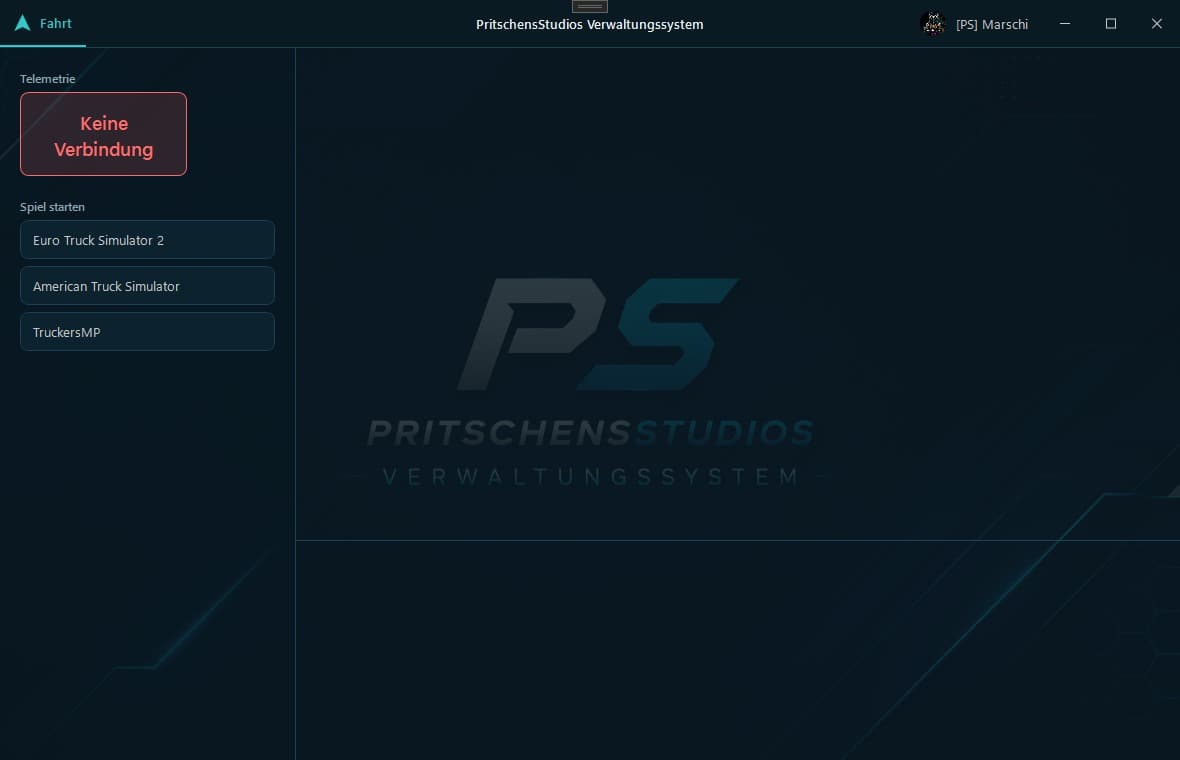
Sobald du im Spiel einen Auftrag annimmst, erkennt das Verwaltungssystem das automatisch. Du siehst deine Geschwindigkeit wie auf einem echten Tacho, deinen aktuellen Auftrag, die gefahrene Tour und was am Ende für dich dabei herausspringt.
Egal ob Euro Truck Simulator 2, American Truck Simulator oder TruckersMP: du startest dein Spiel direkt aus dem Verwaltungssystem heraus.
Aufträge
Jede Fahrt sauber dokumentiert
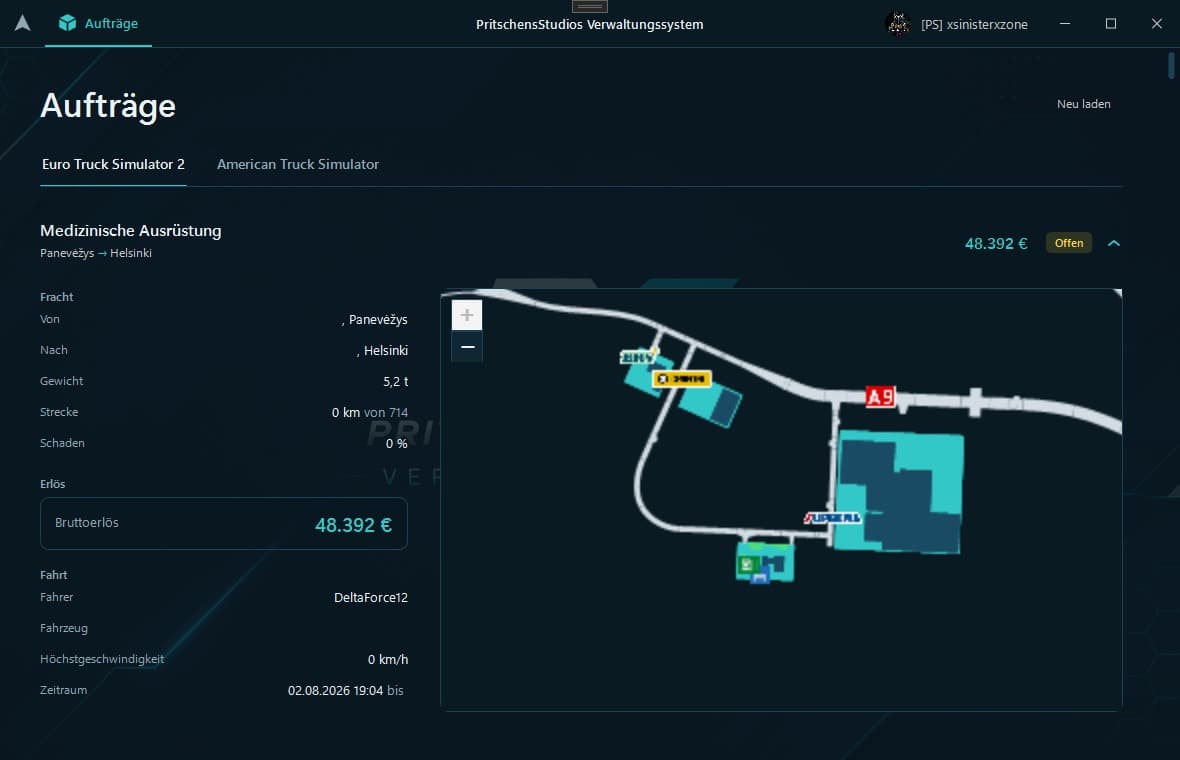
Jeder abgeschlossene Auftrag landet automatisch in der Übersicht, mit Start und Ziel, gefahrenen Kilometern, Ladungsgewicht und Bruttoerlös. Dazu siehst du, welcher Fahrer die Tour gefahren ist und wann sie stattgefunden hat, inklusive Livekarte der gesamten Strecke.
Speditionen
Gründe deine eigene Spedition
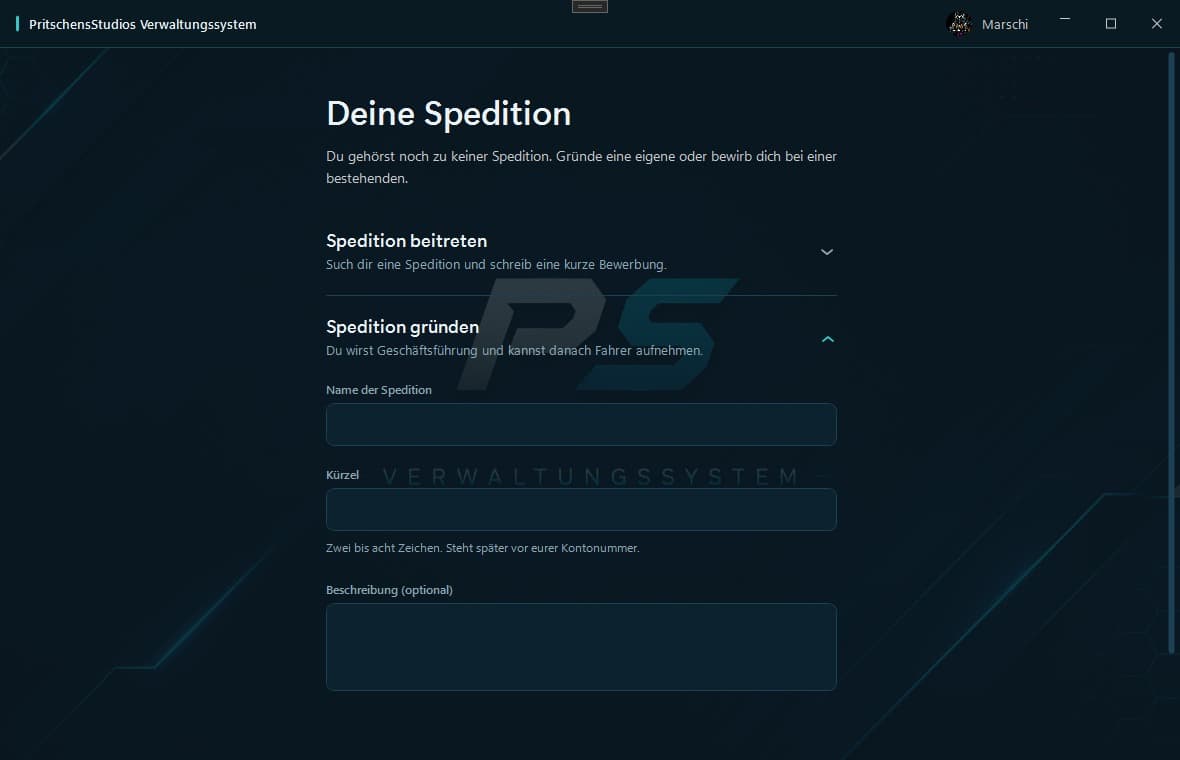
Stell dein eigenes Team zusammen und verteile feste Rollen: Geschäftsführung, stellvertretende Geschäftsführung, Personalabteilung, Buchhaltung und Fahrer. Wer lieber ohne eigene Gründung unterwegs ist, bewirbt sich einfach bei einer bestehenden Spedition und ist in wenigen Minuten startklar.
Download
Verwaltungssystem herunterladen
Vollständige Installation
Für Erstinstallation oder Neuaufsetzen · 199,9 MB
SHA-256-Prüfsumme anzeigen
9b61e9fa95e8b069db63c938372a0db586f7186caa9e6eb44f1f2d8b235359d8Reparatur-Tool
Wenn ein Update bei 0 % hängen bleibt · 199,9 MB
SHA-256-Prüfsumme anzeigen
9b61e9fa95e8b069db63c938372a0db586f7186caa9e6eb44f1f2d8b235359d8Windows SmartScreen kann beim ersten Start warnen, da die Anwendung noch nicht von Microsoft zertifiziert ist. Auf „Weitere Informationen“ und anschließend „Trotzdem ausführen“ klicken, um fortzufahren.
Systemanforderungen
- Windows 10 / 11 (64-bit)
- Steam-Account erforderlich
- Internetverbindung
- ca. 550 MB freier Speicherplatz
Hilfe
Häufige Fragen
Das Update bleibt bei 0 % hängen — was tue ich?
Lade das Reparatur-Tool weiter oben herunter und führe es aus. Es setzt eine hängende Installation zurück, ohne deine Daten zu löschen.
Windows warnt mich vor der Anwendung (SmartScreen)
Das ist normal, da die Anwendung noch nicht von Microsoft zertifiziert ist. Klicke auf „Weitere Informationen“ und anschließend „Trotzdem ausführen“.
Brauche ich einen Steam-Account?
Ja, ein Steam-Account ist für die Nutzung erforderlich.
Wie prüfe ich, ob die heruntergeladene Datei unverändert ist?
Vergleiche die SHA-256-Prüfsumme der heruntergeladenen Datei mit dem Wert, der beim jeweiligen Download angezeigt wird.